
FortiGate GシリーズでFortiCare登録のポップアップ【Register with FortiCare】が出てGUI管理画面にログインできない場合の対処法【コンソールケーブルが無い場合】
 officesuport_admin
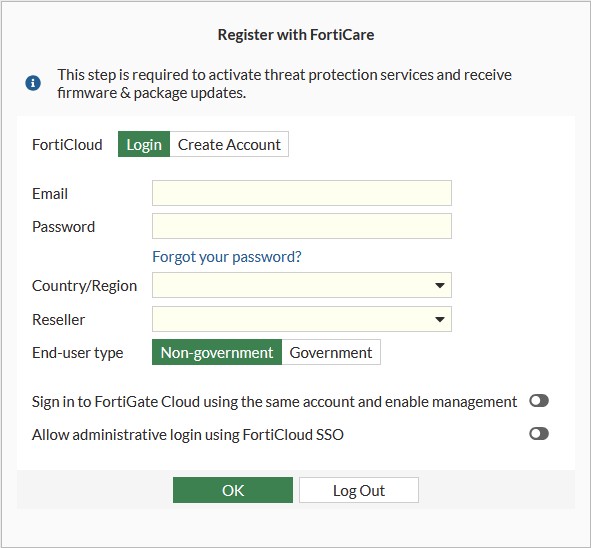
【Register with FortiCare】こちらのポップアップ表示が出てskipできない仕様は、FortiGate Gシリーズの特定のOSバージョンから追加された仕様です。
Fortinet社の認証サーバーにはFortiCare登録が完了しているのに、FortiGate本体と登録情報を同期できていない状況だと、FortiCare登録を強制するポップアップが表示されます。
この先に進むためには、FortiCareの登録情報をFortinetの認証サーバーと同期させるため、FortiGateをインターネットに接続する必要があります。
ただし、工場出荷状態のFortiGateはインターネットにつながっていないため、そのままではGUIにログインしても何も設定できない状態に陥っています。
コンソールケーブルがお手元にあれば、FortiGateのコンソールポートに接続してCLIで対応が可能ですが、必ずしもコンソールケーブルを持っているとは限りません。
この記事では、この新仕様の概要と、それを回避・解決するために必須となる「CLI(コマンドライン)での初期設定」およびコンソールケーブルが無い場合の対処法「SSH接続の手順」を解説します。
1. 「FortiCare登録の強制」とは
新しいFortiOSを搭載した一部のモデルでは、機器のセキュリティとライセンスの適正化を目的として、以下の挙動が追加されました。
- 仕様: GUIログイン後、FortiCare登録画面が強制表示され、完了するまで他の設定画面へ進めない。
- 対象の主なバージョンとモデル:
- FortiOS 7.2.11 / 7.4.8: FortiGate-200G、900G 系など
- FortiOS 7.4.9: FortiGate-50G、70G、90G、120G、700 系など
💡 FortiOS 7.4.10 以降の緩和策 バージョン 7.4.10 からは、GUI上で一時的に7日間スキップできる「Postpone registration」ボタンなどが追加されました。ただし、出荷検品等で通電されてから日数が経っていると、納品時点で7日間の猶予が切れているケースもあるため、基本的には「最初からインターネットに繋いでおく」のが確実です。
2. 【対策手順】GUIが動かないなら、SSH接続して「CLI」で設定する
GUIがロックされていても、CLI(コマンドライン)からの操作は受け付けています。
コンソールケーブルが無い場合は、SSH接続でCLI操作します。
まずはFortiGateに最低限のネットワーク設定を流し込み、インターネット(Fortinetの認証サーバー)と通信できる状態を作りましょう。
事前準備
・FortiGateのWANポートとルーターやONU(モデム)等をLANケーブルで接続して、インターネットに接続できる環境にします。
・PCとFortiGateのLANポートをLANケーブルで接続します。(デフォルトでWANポートはSSH接続が許可されていません)
・PCがWindowsの場合は「コマンドプロンプト」または「PowerShell」、Macの場合は「ターミナル」のCLIを立ち上げます。
ステップ1:PCからSSH接続でFortiGateへログインする
デフォルトの管理者ユーザー名は admin 、デフォルトのパスワードはなし(空欄)です。
- 「コマンドプロンプト」「PowerShell」または「ターミナル」で、以下のコマンドを入力してEnterを押します。
ssh admin@<FortiGateのIPアドレス>
(デフォルトの場合の入力例: ssh admin@192.168.1.99) - 初回接続時のみ「本当に接続を続けますか?」という英語の警告メッセージ
(Are you sure you want to continue connecting (yes/no/[fingerprint])?)が出るので、yesと入力してEnterを押します。 - パスワードを求められるので入力してEnterを押します(デフォルトは、そのままEnter)
(※画面にはセキュリティ上、文字などは一切表示されませんが、裏で入力されていますので、そのまま打ち込んでEnterを押してください)。 - 「FortiGate-○○ #」が表示されると、ログインが成功している状態です。
ステップ2:CLIコマンドでインターネット接続の設定をする
ここからは、「手動でIPアドレスを設定する場合」と「PPPoEでIPアドレスを取得する場合(フレッツ光などのプロバイダから、接続用ユーザー名とパスワードが配布されている場合)」で手順が異なります。
以下の設定を順番に行います。
手動でIPアドレスを設定する場合
① インターフェース(ポート)のIP設定
インターネットに接続するためのWAN側ポート(例: wan1など)にIPアドレスを割り当てます。
config system interface
    edit <インターフェース名(例: wan1)>
        set mode static
        set ip <FortiGateに振る固定IP> <サブネットマスク>
    next
end
② スタティックルート(デフォルトゲートウェイ)の設定
ネットワークの出口(ルーターや上位モデムのIP)を教えてあげます。
config router static
    edit 0
        set gateway <ルーター等のゲートウェイIP>
        set device <インターフェース名(例: wan1)>
    next
end
③ 手動アップデート(認証同期)の実行
上記の設定でインターネットにつながったら、FortiGuardサーバ(Fortinetのサーバー)へ強制的に通信を発生させて情報を同期します。
# execute update-now
※コマンド実行後、同期が完了するまで5分程度お待ちください。これでGUIのロックが解除され、通常通り操作できるようになるはずです。
PPPoEでIPアドレスを取得する場合
(フレッツ光などのプロバイダから、接続用ユーザー名とパスワードが配布されている場合)
① インターフェース(ポート)のIP設定
プロバイダから提供された「接続用ユーザー名(ID)」 と 「接続用パスワード」をWANポートに設定します。
config system interface
    edit <インターフェース名(例: wan1)>
        set mode pppoe
        set username <プロバイダの接続ID>
        set password <プロバイダの接続パスワード>
    end
最後の end を入力して Enter を押すことで、初めて設定が本体に保存され、FortiGate がプロバイダへの接続(ダイヤルアップ)を自動的に開始します。
一般的には、デフォルトゲートウェイも自動で取得します。
具体的な入力例
プロバイダのIDが abc1234@so-net.ne.jp、パスワードが pw9876 の場合は以下のようになります。
set username abc1234@so-net.ne.jp
set password pw9876
end
💡 CLIからの設定自体もロックされている場合があります
機種などによっては、CLIからのインターフェースやネットワークの設定自体もロックされており、上記手順で設定できない場合があります。その場合は、以下「その他の対処法」へ進み、機器購入元から「オフライン認証用ライセンスファイル」を入手しコマンドで適用する方法があります。
② 手動アップデート(認証同期)の実行
上記の設定でインターネットにつながったら、FortiGuardサーバ(Fortinetのサーバー)へ強制的に通信を発生させて情報を同期します。
# execute update-now
※コマンド実行後、同期が完了するまで5分程度お待ちください。これでGUIのロックが解除され、通常通り操作できるようになるはずです。
💡 その他の対処方法 クローズドな環境(オフライン)でどうしてもインターネットに接続できない場合は、サポート窓口から「オフライン認証用ライセンスファイル」を入手し、
# execute restore manual-license...コマンドで適用する必要があります。
「オフライン認証用ライセンスファイル」については、機器購入元のサポート窓口へお問い合わせください。
3. つながらないときのチェックリスト
「手順通りにやったのにSSHで繋がらない!」という場合は、以下を確認してみてください。
- チェック1:接続元のIPアドレス制限(Trusted Hosts)
- FortiGateの「システム」>「管理者」設定で、特定のIPアドレスからしかアクセスできない制限(信頼されるホスト)が設定されていませんか?接続元のPCのIPが許可されているか確認してください。
- チェック2:途中の経路にあるファイアウォール
- 作業用PCとFortiGateの間に、別のルーターやセキュリティソフトは挟まっていませんか?
SSHが使用する 「TCPポート22番」 が遮断されている可能性があります。
- 作業用PCとFortiGateの間に、別のルーターやセキュリティソフトは挟まっていませんか?
- チェック3:ルーティングと疎通(Ping)
- そもそもPCからFortiGateまで通信が届いていますか?
事前にコマンドプロンプト等からping <FortiGateのIP>を実行し、正しく応答(返事)がある状態か確認しましょう。
- そもそもPCからFortiGateまで通信が届いていますか?
まとめ
コンソールケーブルが手元に無い状況で、FortiGate GシリーズでFortiCare登録強制のポップアップが出てGUI管理画面にログインできない場合は、「まずSSH接続でインターネットに繋いで、FortiCareの登録情報を同期する」これが対応策になります。
最後までお読みいただきありがとうございました。当記事が少しでもお役に立てれば幸いです。